Eksport tworzy nowy IDML dla wybranego języka docelowego. Nie nadpisuje pliku źródłowego. Przed eksportem zapisz projekt .PFP i sprawdź język nad siatką.
Sprawdź tłumaczenie
- Użyj filtrów statusu, aby znaleźć puste lub problematyczne wiersze.
- Wybierz Waliduj albo użyj
Cmd/Ctrl+Shift+L. - Sprawdź panel Ostrzeżenia. Popraw błędy tagów inline i ponownie uruchom walidację.
Wyeksportuj aktywny język
- Wybierz Eksportuj albo użyj
Cmd/Ctrl+Shift+E. - Wybierz miejsce zapisu i czytelną nazwę, na przykład
katalog-DE-translated.idml. - Sprawdź komunikat eksportu i zapisany plik.
Jeśli korzystasz z Triala, część przetłumaczonego tekstu będzie zawierała oznaczenia Polyframe. Licencja App albo plan Polyframe AI umożliwia czysty eksport.
Projekt .PFP zachowaj jako wersję roboczą. Jeśli designer zgłosi korektę, wprowadź ją w Polyframe i wyeksportuj nowy IDML.
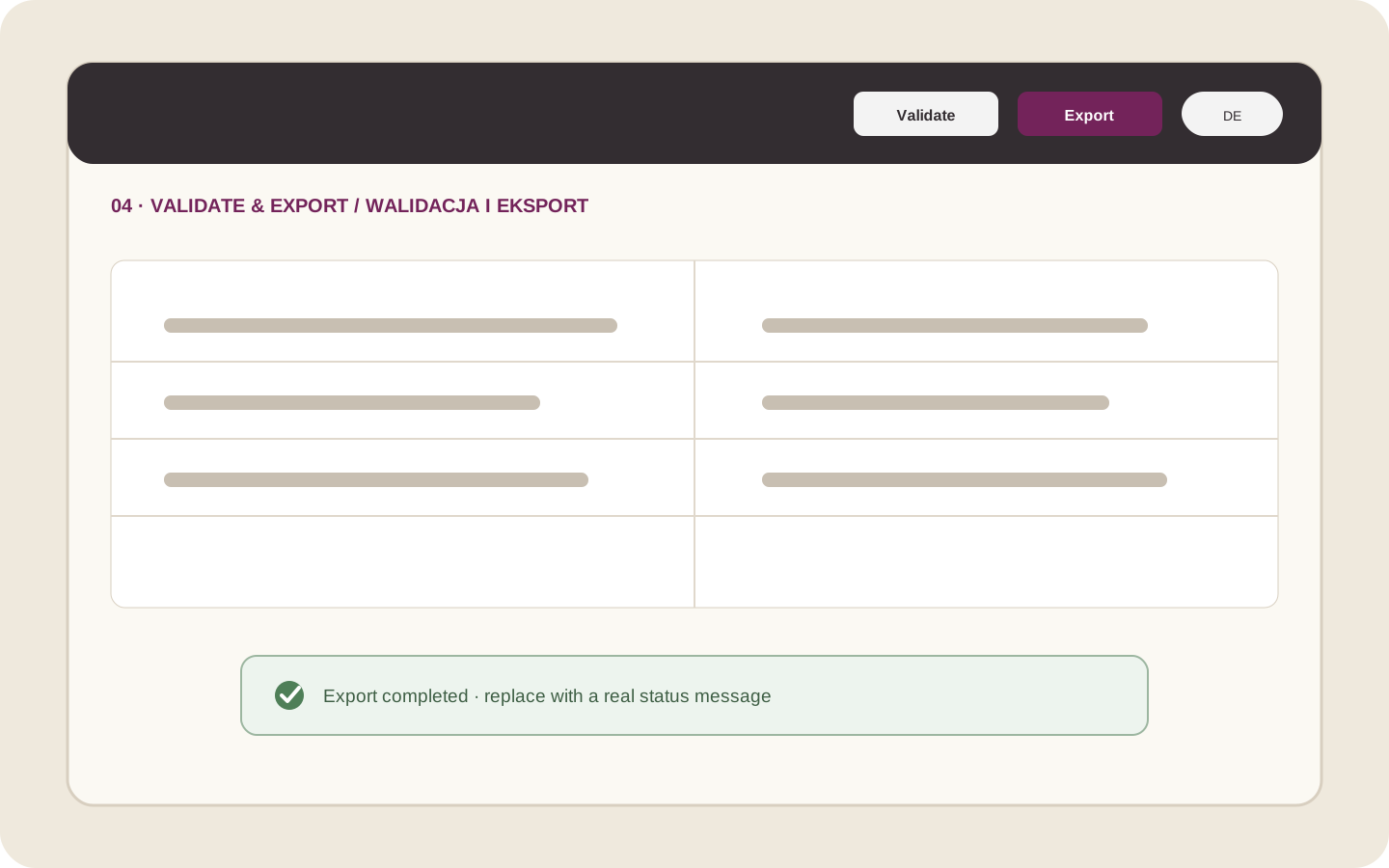 Atrapa ilustracji: pokaż język docelowy, Waliduj, Eksportuj i komunikat udanego eksportu. Nie pokazuj prawdziwej ścieżki ani klucza licencji. Kadr 16:10. Docelowy tekst alternatywny: „Walidacja i eksport przetłumaczonego IDML z Polyframe”.
Przekaż plik do kontroli layoutu
Wyślij IDML designerowi razem z nazwą języka i potrzebnymi uwagami. Plik trzeba otworzyć w Adobe InDesign i sprawdzić przelewy, łamanie wierszy, fonty oraz końcowy wygląd stron.
Tłumaczenie zmienia długość tekstu. Przed przygotowaniem produkcyjnego PDF-u zawsze sprawdź layout w InDesignie.
Przy projekcie z kilkoma językami możesz wyeksportować osobny IDML dla każdego z nich. Poradnik o tej funkcji pojawi się wkrótce.